Инструкция по добавлению книги из ЭБС Znanium учебный курс

  • Опубликовано в Инструкции
  • Последнее изменение Вторник, 17 февраля 2026 13:55

Памятка

Информирование обучающихся и родителей о структуре сайта, о наличии на сайте организации информации о дистанционных способах обратной связи и взаимодействия с получателями услуг

  1. Официальный сайт техникума расположен по адресу ставстройтех.рф
  2. Получить доступ к информации для обучающихся и их родителей можно через Главное меню сайта – Раздел «Деятельность» - далее соответственно пункты «Студенту», «Родителям» (Рис. 1) 
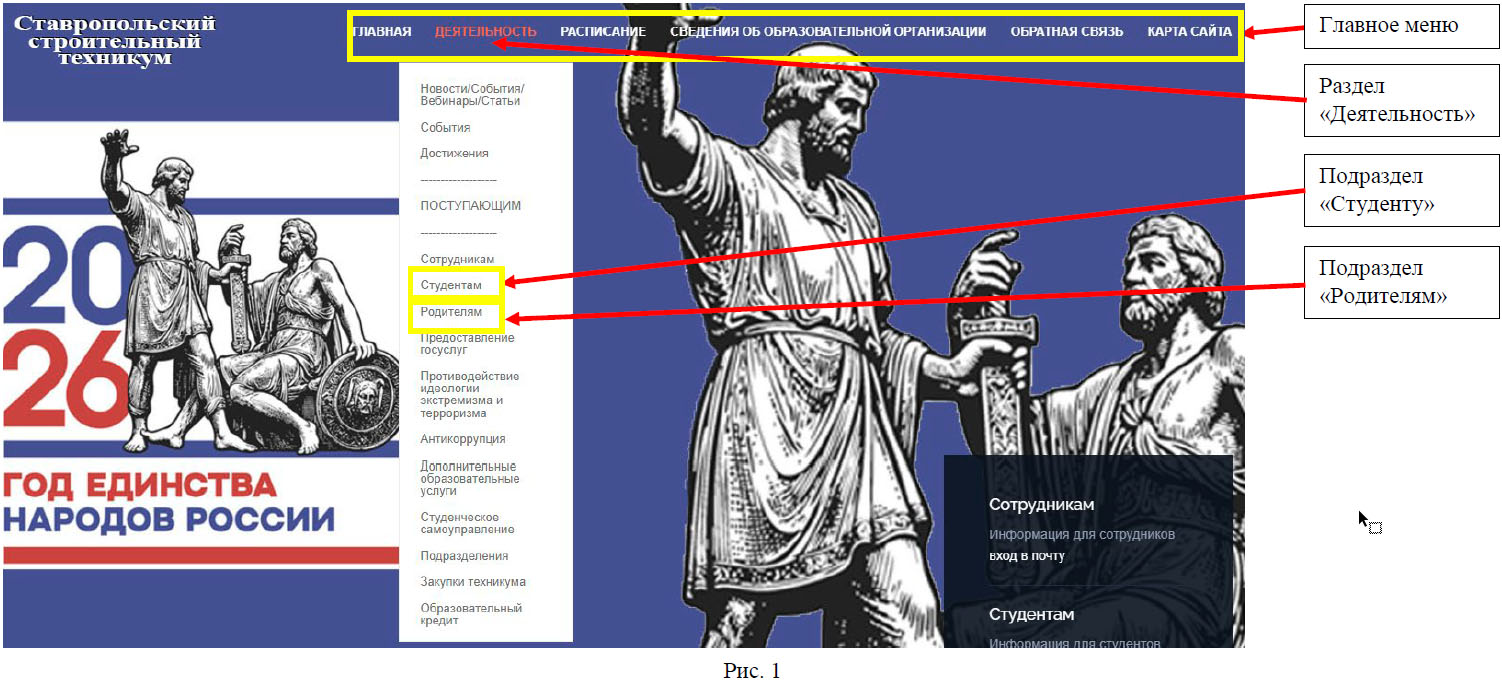
  3. Главное меню сайта есть на всех страницах сайта.
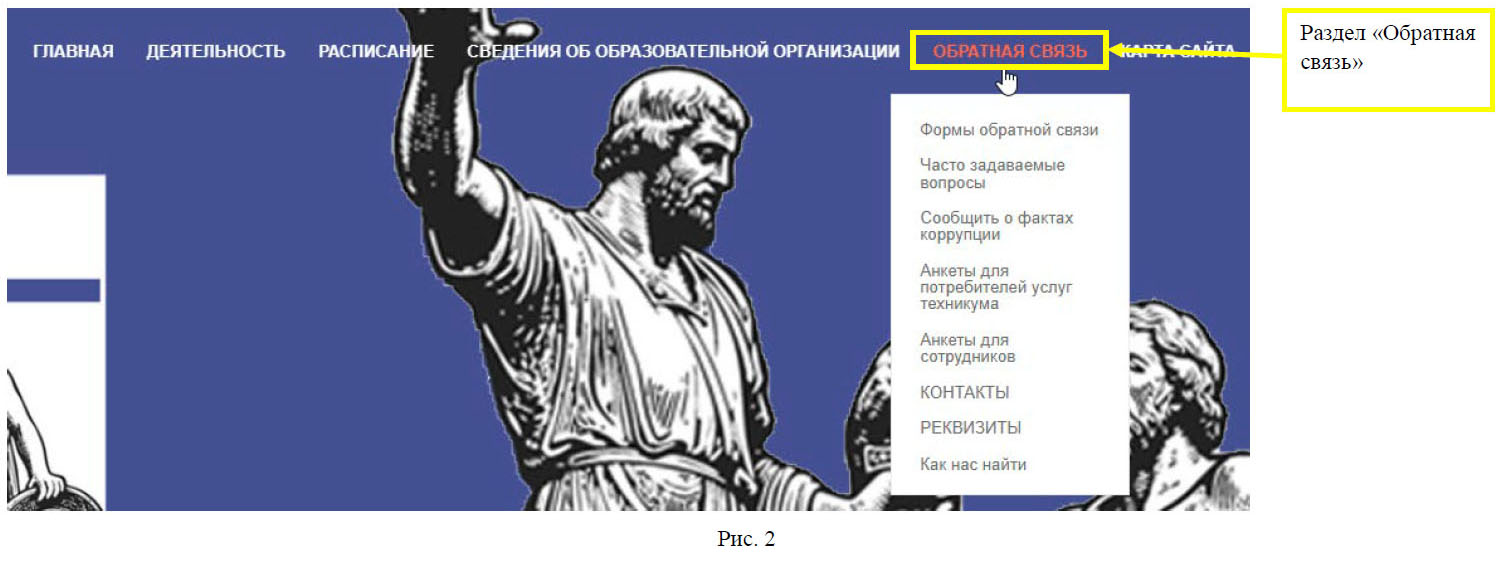
  4. В Главном меню сайта для организации обратной связи по различным вопросам представлен раздел «Обратная связь» (Рис.2), в котором можно пройти анкетирование и узнать телефоны и адреса электронной почты для обращения в техникум по различным вопросам, также ознакомиться с ответами на наиболее часто задаваемые вопросы. 
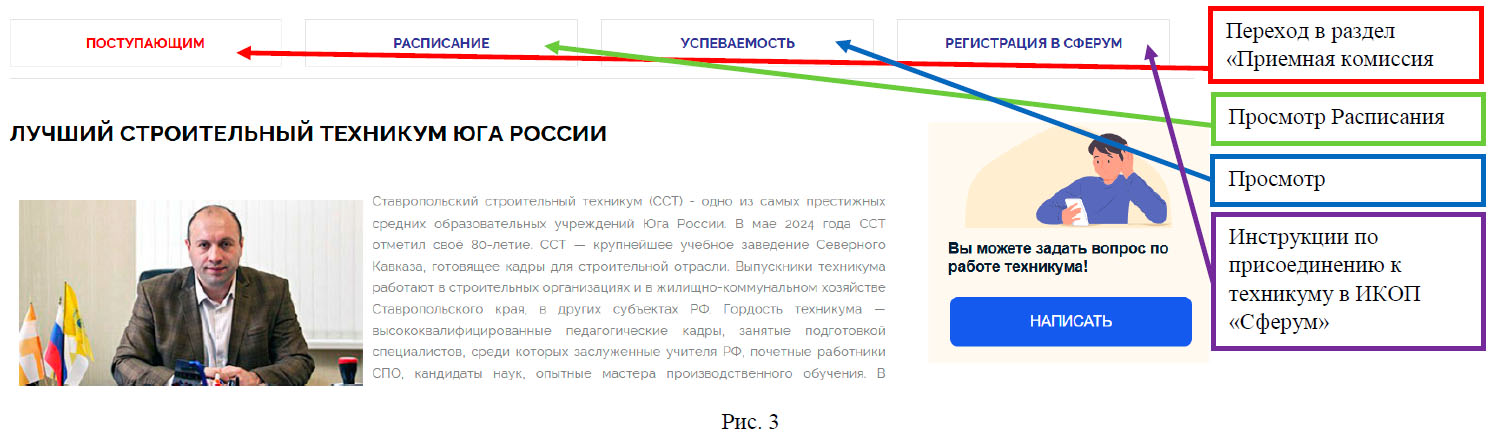
  5.  На главной странице сайта представлены управляющие кнопки (Рис. 3) переход по которым позволяет получить соответствующий информацию.
  6. Для организации обратной связи все категории пользователей услугами техникума могут задать вопрос через специальную форму взаимодействия, размещенную на главной странице сайта (или в Главном меню-Обратная связь-Форма обратной связи) – «Портал обратной связи» (ПОС) (Рис.4.)
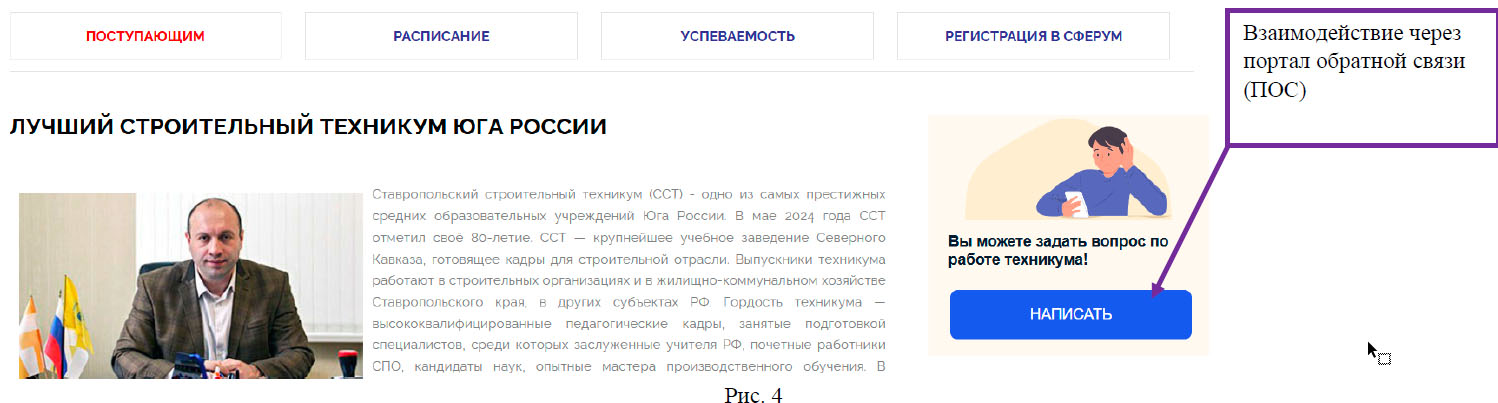
  7. С инструкцией по работе с ПОС можно ознакомиться по адресу: https://pos.gosuslugi.ru/landing/
  8. В правой части главной страницы сайта размещено меню, предназначенное для информирования пользователей по категориям (рис. 5)

Получить ответы на вопросы по работе сайте можно обратившись в информационный центр техникума:

Телефон: 8(8652)225814

Адрес электронной почты: Адрес электронной почты защищен от спам-ботов. Для просмотра адреса в вашем браузере должен быть включен Javascript.

Кабинет 307 (3 этаж учебного корпуса).

Подробнее ...
  • Опубликовано в Инструкции
  • Последнее изменение Понедельник, 30 ноября -0001 02:30

Утверждена Приказом директора ГБПОУ ССТ № 25-106/о  от 09.09.2025 г.

 Инструкции пользователя копировально-множительной техники

Данная инструкция обязательна для применения при работе на любом виде копировально-множительной техники (далее КМТ) на территории техникума.

  1. КМТ техникума предназначена для печати материалов, используемых для обеспечения деятельности техникума.
  2. Запрещено печатать материалы для личного использования.
  3. Запрещено печатать материалы, защищенные законом о защите авторских прав.
  4. Для питания КМТ используйте только источники питания, входящие в комплект КМТ.
  5. Запрещено прикасаться к КМТ подключенной к электрической розетке во время грозы.
  6. С помощью сухой ткани периодически удаляйте накопившуюся пыль с вилки питания и электрической розетки.
  7. Запрещается вставлять или извлекать вилку питания влажными руками.
  8. Запрещается использовать КМТ, если вилка питания не полностью вставлена в электрическую розетку.
  9. Запрещено ставить тяжелые предметы на кабель питания КМТ.
  10. Запрещается отключать КМТ от сети во время печати.
  11. Запрещено самостоятельно разбирать КМТ или вносить изменения в его конструкцию.
  12. Запрещено подвергать КМТ воздействию сильных ударов или вибрации.
  13. Не дотрагивайтесь до обнаженных внутренних деталей.
  14. В любой нестандартной ситуации (например, при появлении дыма или постороннего запаха) прекратите пользоваться КМТ, обесточьте и вызовите инженера – сотрудника Информационного центра.
  15. Запрещено чистить КМТ органическими растворителями (спирт, бензин, разбавитель краски и проч.).
  16. Не допускайте попадания в КМТ жидкости.
  17. Не допускайте попадания в КМТ посторонних предметов (канцелярских скрепок, кнопок, степлерных скрепок и проч.).
  18. Запрещено выполнять печать на бумаге, имеющей явные дефекты поверхности (замятие, загибы, следы от скрепок, и проч.).
  19. Запрещено повторное использование бумаги, даже если бумага осталась чистой (может привести к повреждению принтера, замятию бумаги).
  20. Для печати необходимо использовать бумагу размера, соответствующего модели КМТ.
  21. Для печати необходимо использовать бумагу, которая предназначена для данного типа КМТ (лазерные, струйные и проч.).
  22. Не кладите никакие предметы на работающую КМТ.
  23. Если КМТ не используется длительное время, отсоединяйте вилку от электрической розетки.
  24. При замятии бумаги не пытайтесь извлечь ее с усилием, обратитесь к инженеру Информационного центра.
  25. При печати не допускайте перегрева принтера. Чтобы принтер не перегревался необходимо соблюдать следующий режим: максимальное количество напечатанных подряд страниц не должно превышать 30 штук, затем перерыв не менее 30 минут. При необходимости одномоментной печати большого количества страниц, пользуйтесь КМТ, предназначенной для печати большого объема, например, в библиотеке техникума.
  26. Запрещено подключать и использовать личные КМТ на территории техникума.
  27. Обслуживание КМТ обеспечивает Информационный центр техникума по заявкам, поступающим через информационную систему «1С:Колледж».
  28. Для заправки картриджа необходима заявка, созданная через информационную систему «1С:Колледж» и содержащая Наименование модели КМТ и его инвентарный номер.
  29. Ответственность за соблюдение данной инструкции несет пользователь, эксплуатирующий КМТ техникума.
Подробнее ...
  • Опубликовано в Инструкции
  • Последнее изменение Вторник, 17 марта 2026 11:24

1. Мобильное приложение «Студент колледжа» распространяется бесплатно и может быть скачано:

- с портала RuStore: https://apps.rustore.ru/app/com.eauc.StudentCollege

- с портала AppStore: https://apps.apple.com/ru/app/%D1%81%D1%82%D1%83%D0%B4%D0%B5%D0%BD%D1%82-%D0%BA%D0%BE%D0%BB%D0%BB%D0%B5%D0%B4%D0%B6%D0%B0/id6757782976

Мобильное приложение «Студент колледжа» может быть использовано на мобильных устройствах c операционной системой семейства Android и iOS.

2. После скачивания приложения, установки на мобильное устройство и запуска появится следующее окно приложения:

3. Для получения QR-кода, обратитесь в кабинет 307.

4. После сканирования QR-кода необходимо нажать кнопку «Зарегистрироваться». Регистрация осуществляется один раз, в дальнейшем при запуске приложения студент попадает сразу в Главное меню мобильного приложения.

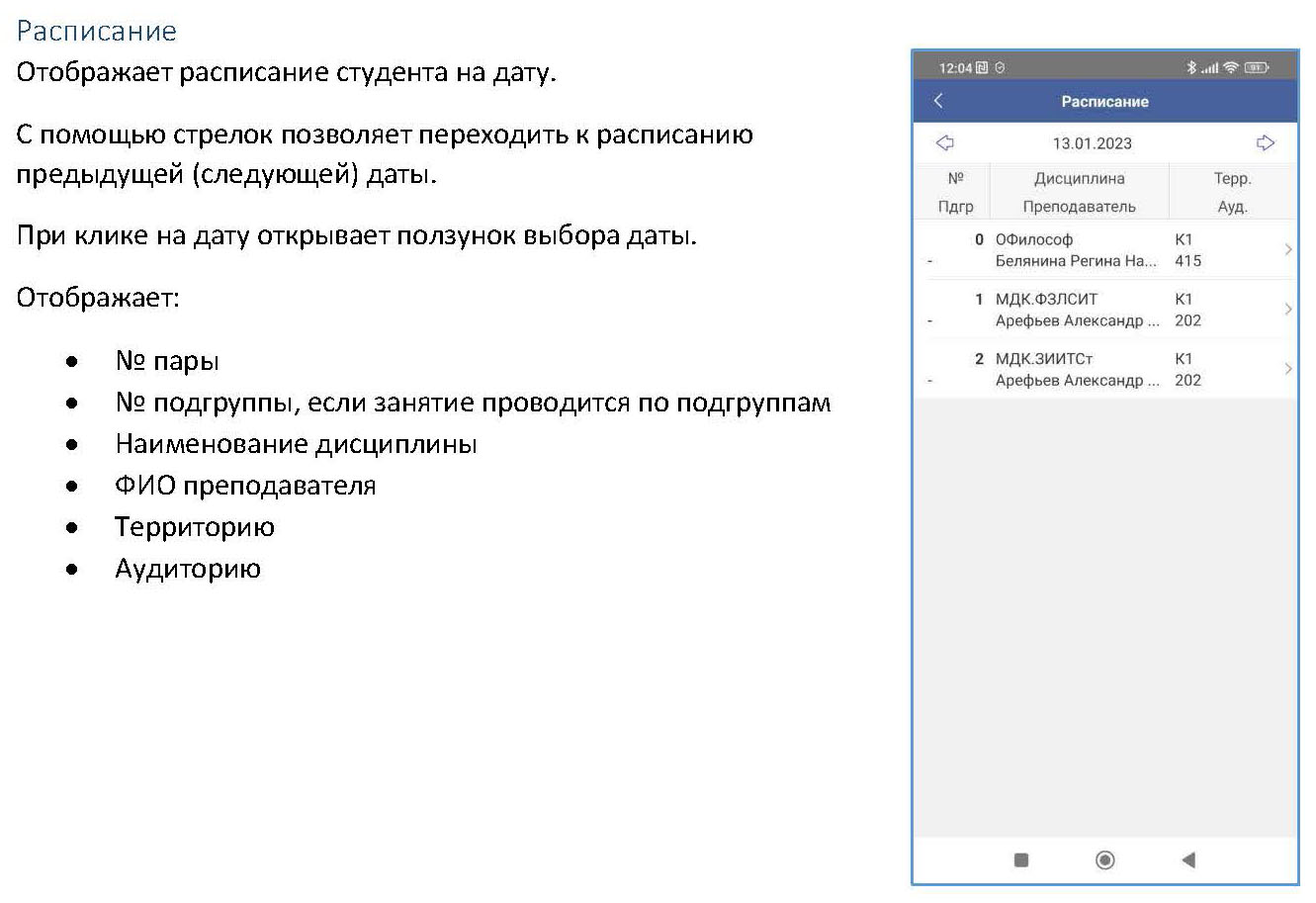
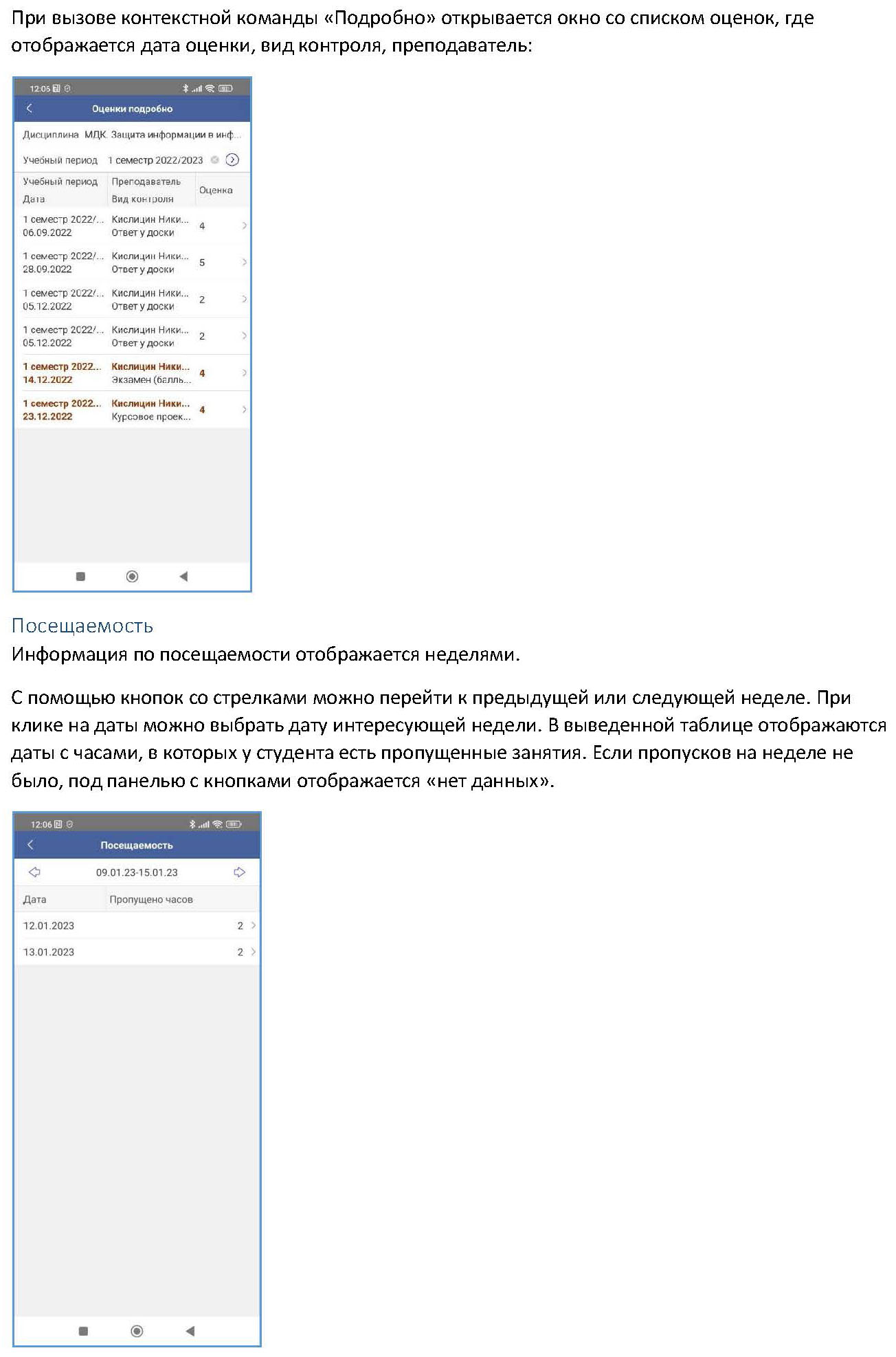
5. В Главном меню студент видит актуальную информацию о себе (ФИО, вид финансирования, учебную группу и куратор). При доступности сервисов информация обновляется при каждом входе в приложение. Также на форме расположены кнопки доступа к информации.

Недоступные функции отображаются более бледным цветом и кнопка не нажимается.


Подробнее ...